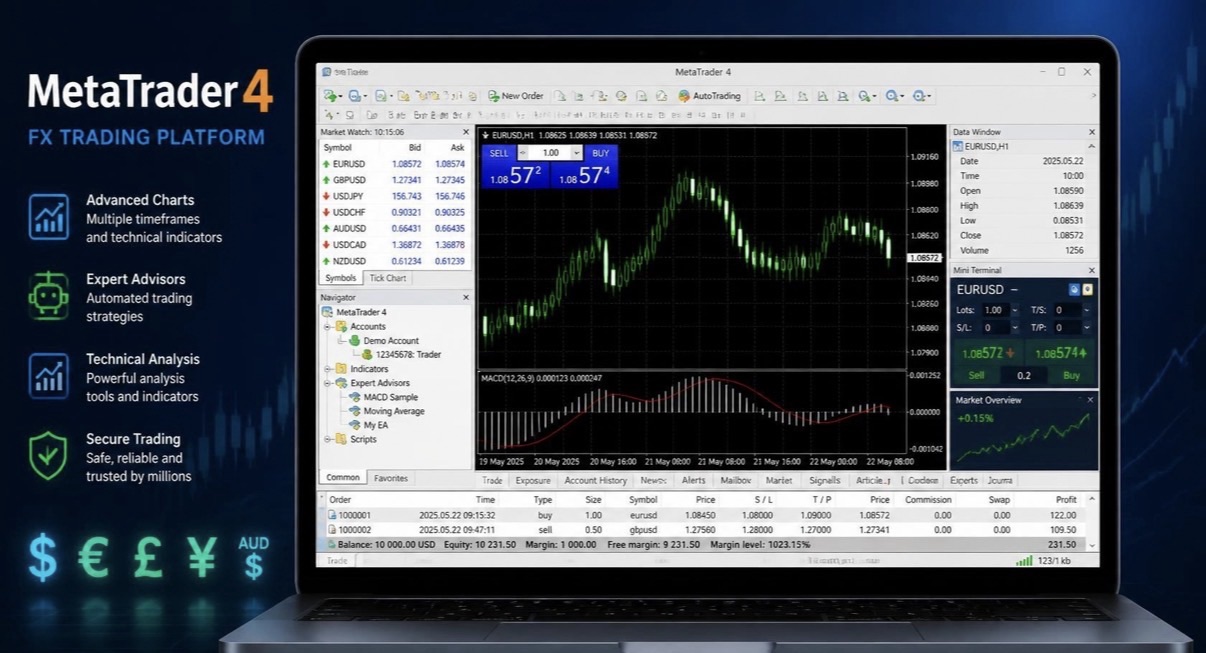
FXの自動売買(EA)に興味を持ち、「さっそく挑戦してみたい」と思ったものの、何から手を付ければいいのか迷っていませんか?難しそうな専門用語や複雑な取引画面を前にして、設定でつまずいて諦めてしまうトレーダーは少なくありません。
実は、世界中のプロトレーダーやEA開発者が愛用している標準ツールが「MT4(MetaTrader 4)」です。このツールの基本操作さえ押さえれば、初心者でも迷うことなく自動売買への一歩を踏み出すことができます。
MT4(MetaTrader 4)とは?なぜ世界中で選ばれるのか
MT4は、2005年にロシアのMetaQuotes社が開発したFX取引専用のプラットフォームです。誕生から長い年月が経った現在でも、世界中の数多くのFXブローカーやトレーダーに最も広く利用されています。
なぜこれほどまでに多くの投資家から支持され続けているのでしょうか。それは、取引に必要な機能が1つのソフトに凝縮されているからです。
MT4が誇る主な特徴は以下の通りです。
- 無料で利用可能:口座を開設した対応証券会社から無料でダウンロードできます
- 世界基準の互換性:国内外の数百社以上のFXブローカーが標準対応しています
- オールインワン設計:高度なチャート分析から発注までを同じ画面で完結できます
- 自動売買(EA)対応:プログラムを組み込むことで24時間の自動取引が可能です
- 豊富なカスタマイズ性:世界中の開発者が作成したインジケーターを追加できます
MT4で実現できる5つの主要機能とは?
MT4には、個人トレーダーの取引を強力にバックアップする機能が豊富に備わっています。具体的にどのようなことができるのか、代表的な5つの機能を見ていきましょう。
1. 高度なチャート分析
複数の通貨ペアの価格チャートを同時に画面上に並べて表示できます。ローソク足やバーチャートなど表示形式の切り替えはもちろん、RSIや移動平均線といったテクニカル指標も標準で多数内蔵されています。
2. 柔軟な手動取引
チャート画面から直感的に成行注文や指値注文、逆指値注文を出すことが可能です。マウス操作による素早い発注だけでなく、キーボードショートカットを用いた素早い取引にも対応しています。
3. 自動売買(EA: Expert Advisor)の稼働
MT4最大の強みは、自動売買プログラム(EA)をそのまま稼働させられる点にあります。条件に合ったEAをチャートに適用するだけで、ルールに基づいた取引をシステムが自動で実行してくれます。
4. ストラテジーテスターによるバックテスト
内蔵された「ストラテジーテスター」を使えば、過去の価格データを用いてEAの性能を詳細に検証できます。取引履歴や勝率、利益曲線、最大ドローダウンなどを数値とグラフで事前に把握可能です。
5. 条件に合わせたアラート設定
指定した価格に達したタイミングや、テクニカル指標が特定の条件を満たした際に通知を受け取れます。ポップアップ表示や音、メール通知を設定することで、大切なトレードチャンスを逃しません。
MT4の基本画面構成はどうなっている?
MT4を初めて開くと多くのウィンドウが表示されますが、役割を覚えてしまえば構造はシンプルです。主要な5つのエリアの役割を確認しておきましょう。
- メニューバー:ファイル操作や表示設定、指標の挿入などを行う全体の操作メニューです
- ツールバー:新規注文やチャートの拡大縮小、時間足変更などのショートカットボタンです
- ナビゲーターウィンドウ:保有口座やインジケーター、EAなどの一覧を管理する領域です
- チャートエリア:各通貨ペアのリアルタイムな価格変動を表示・分析するメイン画面です
- ターミナルウィンドウ:現在のポジションや残高、取引履歴、アラートを確認する場所です
初心者でも迷わないMT4のインストール4ステップ
MT4のセットアップは、パソコン操作が得意でない方でも数分で完了します。以下の4つのステップに沿って進めていきましょう。
Step 1: 証券会社からMT4をダウンロード
利用するFX証券会社の公式サイトから、MT4のセットアップファイルを無料でダウンロードします。各社のロゴが入った専用カスタマイズ版が提供されています。
Step 2: インストールプログラムの実行
ダウンロードしたファイルをダブルクリックし、画面の指示に従ってインストールを進めます。特別な設定は不要で、デフォルトの保存先のまま進めて問題ありません。
Step 3: 口座情報でログイン
証券会社から発行された口座番号、パスワード、接続サーバー名を入力してログインします。練習用に無料のデモ口座を開設して接続することも可能です。
なお、ログイン時にはデモ口座と本取引口座のサーバーを間違えないようご注意ください。
Step 4: チャートを表示して取引準備
画面左側の「気配値表示」ウィンドウから、取引したい通貨ペアを選択してチャートエリアへドラッグ&ドロップします。これで分析や取引を始める準備が整います。
MT4とMT5はどちらを選ぶべき?違いを徹底比較
MetaQuotes社からは、後継ソフトである「MT5(MetaTrader 5)」もリリースされています。2つのソフトの違いと、自動売買でMT4が選ばれ続ける理由を比較してみましょう。
| 比較項目 | MT4 | MT5 |
|---|---|---|
| リリース年 | 2005年 | 2010年 |
| 開発言語 | MQL4 | MQL5 |
| 時間足の種類 | 9種類 | 21種類 |
| EA・インジケーター数 | 圧倒的に多い(自動売買の主流) | 増加中だがMT4より少ない |
| プログラム互換性 | MT5用EAは動作不可 | MT4用EAは動作不可 |
MT4とMT5のプログラムには互換性がありません。MT4用に開発されたEAはMT5では動作せず、その逆も同様です。
動作速度や時間足の数ではMT5が勝るものの、現在でも世界中のEA開発の主流はMT4です。入手できる自動売買プログラムの選択肢が圧倒的に多いため、EA運用を目的とするならまずはMT4を選ぶのが賢明です。
MT4運用で失敗しないための3つの注意点とは?
MT4を安全に使いこなすためには、事前に確認しておくべき重要な注意点が3つ存在します。無用なトレードミスや損失を防ぐために必ず把握しておきましょう。
1. 日本語表示への切り替え方法
初期設定が英語になっている場合は、上部メニューの「View」→「Languages」→「Japanese」を選択し、ソフトを再起動することで日本語表示に切り替わります。
2. サーバー時間とタイムゾーンのズレ
MT4上に表示される時間は、利用する証券会社のサーバー時間(GMT+2やGMT+3など)です。日本時間とは時差があるため、指定時間に取引するEAを設定する際は時間に注意が必要です。
3. バックテストデータの精度確認
過去データでEAの検証を行う際は、データ精度が結果を左右します。ストラテジーテスターで「モデル:全ティック(Every tick)」を選択し、精密なデータで検証を行いましょう。
まとめ:MT4をマスターして自動売買の第一歩を踏み出そう
MT4は、高度なチャート分析から手動注文、そして24時間の自動売買(EA)までを1台でこなす最強のFXツールです。世界中で最も広く使われているプラットフォームであり、EA自動売買を始めるなら理解が欠かせません。
まずはデモ口座を開設し、実際のMT4画面でチャート操作やログイン手順を体験してみませんか?リスクのない環境で操作に慣れることが、将来の安全な運用へとつながります。
────────────────────────────
※本記事は情報提供を目的としており、投資勧誘ではありません。FX取引にはリスクがあり、元本保証ではありません。投資判断は自己責任でお願いいたします。
📦 このブログの運営者はEAの作成・監査を承っています
EAの統計監査(ソースコード不要・ex4のみで可能)とEA作成代行(MQL4/MQL5)をココナラで承っています。いずれも納期は3営業日以内です。
ライト監査は初回限定3,000円(通常5,000円)です。
EA監査サービス → | まずは1,000円のEAクイック診断 | EA作成代行 →
🇯🇵 MT4対応の国内FX口座ならFXTF
【広告】PR
FXTFの口座開設公式サイトを見る →